II. SỬ DỤNG CÁC TIỆN ÍCH
Sau khi đã tạo được một blog, mỗi khi đăng nhập vào từ địa chỉ http://blogger.com/ , bảng điều khiển sẽ xuất hiện. Tại đây, người dùng có thể thực hiện thao tác gởi bài hoặc hiệu chỉnh các tùy chọn cho blog của mình.
1. Cài đặt các thông số cho blog
Trang thiết lập cài đặt xuất hiện, cao gồm các tab chức năng sau:
Tiêu đề trang blog cũng là dòng văn bản xuất hiện trên tiêu đề trình duyệt WEB mỗi khi truy cập đến địa chỉ trang blog của người dùng. Thay đổi bằng cách:
- Chọn tab 'Cơ bản' => 'Tiêu đề'
Địa chỉ URL này dùng để nhập vào hộp Address của trình duyệt WEB (IE, Firefox, Opera...) khi muốn truy cập vào trang blog của bạn. Cách thay đổi (chẳng hạn, muốn chuyển địa chỉhttp://free4blogger.blogspot.com/ thành http://tudo-cho-blogger.blogspot.com/)
- Nhập đúng từ xác minh và chọn 'Lưu cài đặt'
- Chọn tab 'Định dạng' => 'Hiển thị'
Ở đây có 2 giá trị: Con số hiển thị và bên cạnh là tùy chọn 'Bài đăng' hoặc 'Ngày'
Ngôn ngữ này khác với ngôn ngữ sử dụng đã chọn lần trước khi đăng nhập blogger (dành cho người viết blog). Đây là ngôn ngữ giao diện của blogspot.com, tức là dành cho người đọc blog:
Mặc định là cho phép đăng nhận xét, tuy nhiên một số bài viết không muốn cho người đọc nhận xét thì thực hiện:
- Chọn tab 'Nhận xét' => 'Ai có thể nhận xét?' => Gồm các tùy chọn:
g. Làm sao mời mọi người cùng tham gia viết bài ?
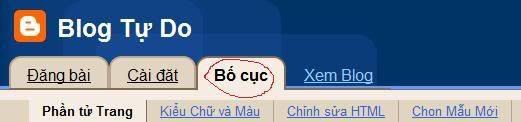
Phần đầu khi tạo blog, người dùng đã một lần chọn kiểu trình bày từ các khuôn mẫu có sẵn. Sau này, vẫn có thể chọn lại một mẫu khác hoặc tùy biến bố cục chi tiết cho blog theo cách riêng.
- Nhấn mục 'Chọn mẫu mới' => Lựa chọn mẫu tùy thích trong các mẫu có sẵn của blogger. Cách tạo một mẫu mới hoặc dùng các nguồn miễn phí trên mạng sẽ nói trong phần sau.
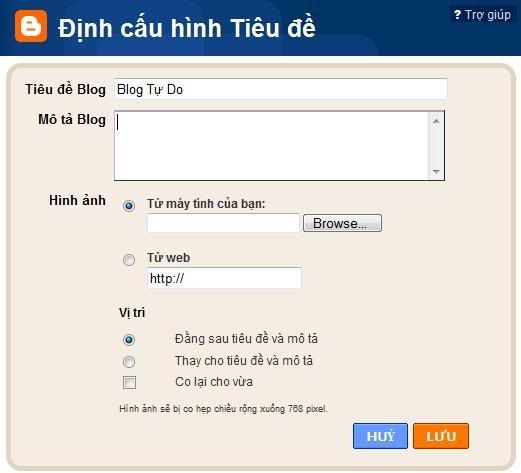
Phần Cài đặt ở trên đã nói cách thay đổi tiêu đề trang blog, nhưng đó chỉ là dạng văn bản (Text). Phần lớn các blog đều có tiêu đề là một bức ảnh đẹp sống động hơn. Cách thay đổi:
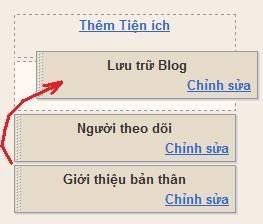
- Chọn mục 'Phần tử Trang' => nhấn vào chữ 'Chỉnh sửa' trong hộp tiêu đề blog. Lưu ý trong tab này có rất nhiều mục 'Chỉnh sửa', phải chọn cho đúng ở trong hộp nào!
- Trong hộp Định cấu hình Tiêu đề, chọn nơi lưu trữ ảnh nền đã soạn ở trên.
- Nếu để nó ở một thư mục nào đó trên máy tính thì dùng tùy chọn 'Từ máy tính của bạn' rồi nhấn nút'Browse' để chỉ đến.
- Nếu đã lưu ảnh đâu đó trên mạng thì dùng tùy chọn 'Từ web' rồi copy và dán địa chỉ URL của ảnh vào.
- Chọn mục 'Phần tử Trang' => nhấn vào chữ 'Chỉnh sửa' trong hộp Bài đăng trên blog.
- Check vào ô 'Phản ứng'. Mặc định ban đầu đã có sẵn 3 loại:
e. Thêm một thành phần tiệc ích vào blog
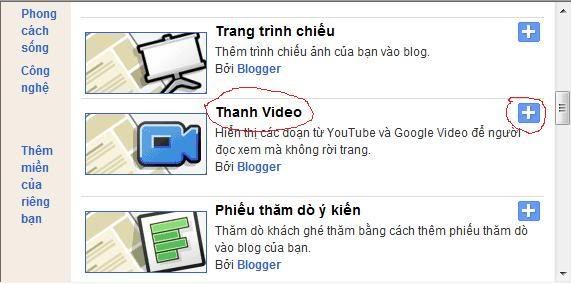
- Chọn mục 'Phần tử Trang' => 'Thêm Tiện ích'
Các tiện ích được blogger cập nhật và bổ sung thường xuyên bao gồm nhiều thể loại văn bản, hình ảnh, phim hoặc mã HTML, JavaScript... Chẳng hạn, muốn đoạn phim nào đó trên Youtube hay Goolge-Video xuất hiện trên blog thì cuộn xuống tìm 'Thanh Video', nhấn vào dấu + :
- Tùy chọn loại phim cần hiển thị và nhấn nút 'LƯU'
Cuối cùng, nhớ nhấn nút 'LƯU' chính trên trang 'Bố cục'.


( Chương trình chỉ áp dụng từ ngày 01 / 08 / 2011 đến hết ngày 30/08/2011 )